Votre panier est vide
STUDIOCONNECT
👤
PHOTO DE PROFIL
Infos personnelles
Mot de passe
Votre commande
Infos personnelles
Mot de passe
Contrôle tactile total de votre session. Librairies, articulations, VEP/VST, transport et IA — unifiés dans une interface unique.
Studio Connect centralise l'ensemble de vos librairies de samples dans un carrousel visuel fluide. Chaque carte représente une librairie — un appui suffit pour l'ouvrir dans Cubase/Nuendo.


Organisez vos librairies par éditeur, filtrez par catégorie, recherchez par instrument. Studio Connect fait le reste.
Le panneau Filtre propose des catégories de classification entièrement personnalisables — autant que vous en avez besoin. Un appui sur une catégorie restreint instantanément le carrousel aux librairies correspondantes de l'éditeur actif.
Dès que vous sélectionnez une piste dans Cubase/Nuendo, Studio Connect détecte automatiquement l'instrument et affiche ses articulations disponibles — sans action de votre part.
Sélectionnez une piste dans Cubase/Nuendo — le panneau s'ouvre instantanément avec les articulations de l'instrument, sans action manuelle.
Appuyez sur une articulation — l'instrument change immédiatement. L'articulation active est affichée en permanence dans la barre d'info.
Basculez en un geste entre mode compact intégré, mode agrandi pour une lisibilité maximale, et mode plein écran pour un contrôle total.
Verrouillez le panneau Articulations sur votre second moniteur. Vos articulations restent visibles en permanence, quelle que soit la piste active — sans jamais interrompre votre flux créatif.
Bibliothèque d'alias d'articulations organisée par groupes et couleurs — compatible toutes librairies Cubase/Nuendo expression maps.
Maintenez le bouton ARTIC (≥1s) pour ancrer le panneau en position ouverte. Il reste visible quelle que soit la piste sélectionnée.
La barre d'info reflète en permanence l'état exact de Cubase/Nuendo — sans délai, sans action manuelle.
Tempo, signature, timecode et nom de piste se synchronisent instantanément entre Studio Connect et Cubase/Nuendo dans les deux sens.
Les 8 Quick Controls de Cubase/Nuendo mappés sur des faders tactiles. Ce que vous bougez dans Cubase/Nuendo se reflète dans l'interface, et inversement.
MIC MIX contrôle en temps réel les positions microphones de toutes vos librairies orchestrales. Ajoutez autant de canaux que nécessaire.
Studio Manager est l'interface de configuration incluse avec Studio Connect. Elle pilote l'ensemble de l'écosystème — librairies, expression maps, instances VEP/VST et intégrations IA.
Créez, organisez et gérez vos librairies d'instruments. Chaque librairie est disponible immédiatement dans le carrousel Studio Connect.
Exportez n'importe quelle librairie et partagez-la via la page dédiée sur le site. Importez celles d'autres utilisateurs directement dans votre environnement. Construisez une fois, partagez partout.
Créez et gérez vos Expression Maps sans quitter l'interface — parsez une .expressionmap existante pour en extraire les articulations, ou créez-en une vierge avec keyswitches personnalisables (C0, C#0, D1...). Exportez en un clic et importez directement dans Cubase/Nuendo.
Depuis Studio Manager, créez des instances Vienna Ensemble Pro ou VST à partir d'une ou plusieurs librairies mélangées, définissez couleur de piste et paramètres avant l'import, puis exportez directement dans Cubase/Nuendo automatiquement. Sauvegardez vos configurations pour les réutiliser dans n'importe quel projet.
Configurez et pilotez plusieurs serveurs Vienna Ensemble Pro en réseau (Serveur 1, Serveur 2, Serveur 3...) depuis une interface unique. Chaque serveur est accessible, configurable et opérationnel sans quitter Studio Manager.
Cochez votre assistant IA dans Studio Manager — Studio Connect MCP s'enregistre automatiquement, prêt à piloter votre session depuis Claude, Codex ou Antigravity.
Studio Score est l'éditeur de partition intégré à Studio Connect. Écrivez, écoutez et orchestrez avec le son de vos propres librairies — connecté à Cubase/Nuendo en temps réel, ou en mode autonome.
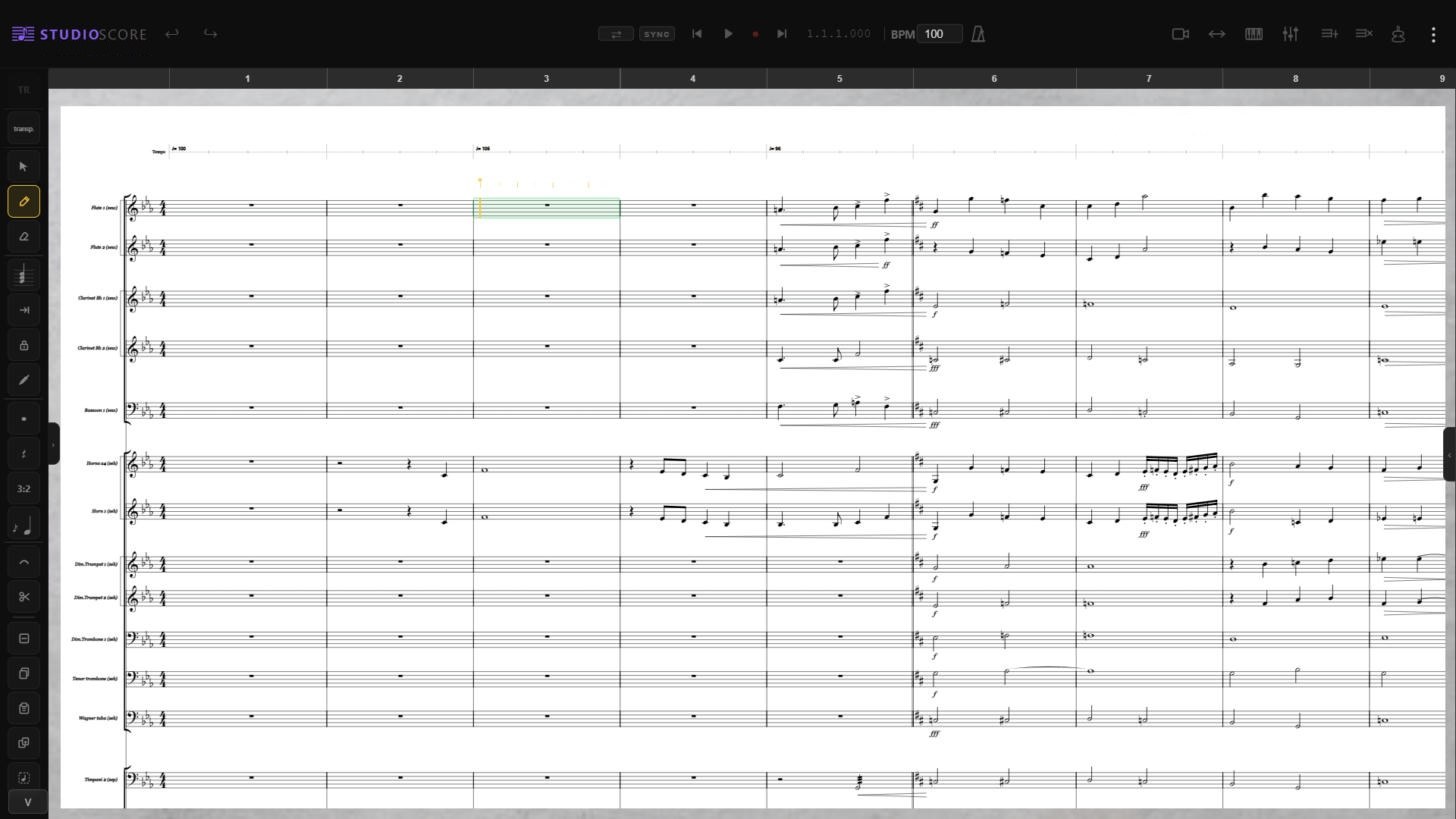
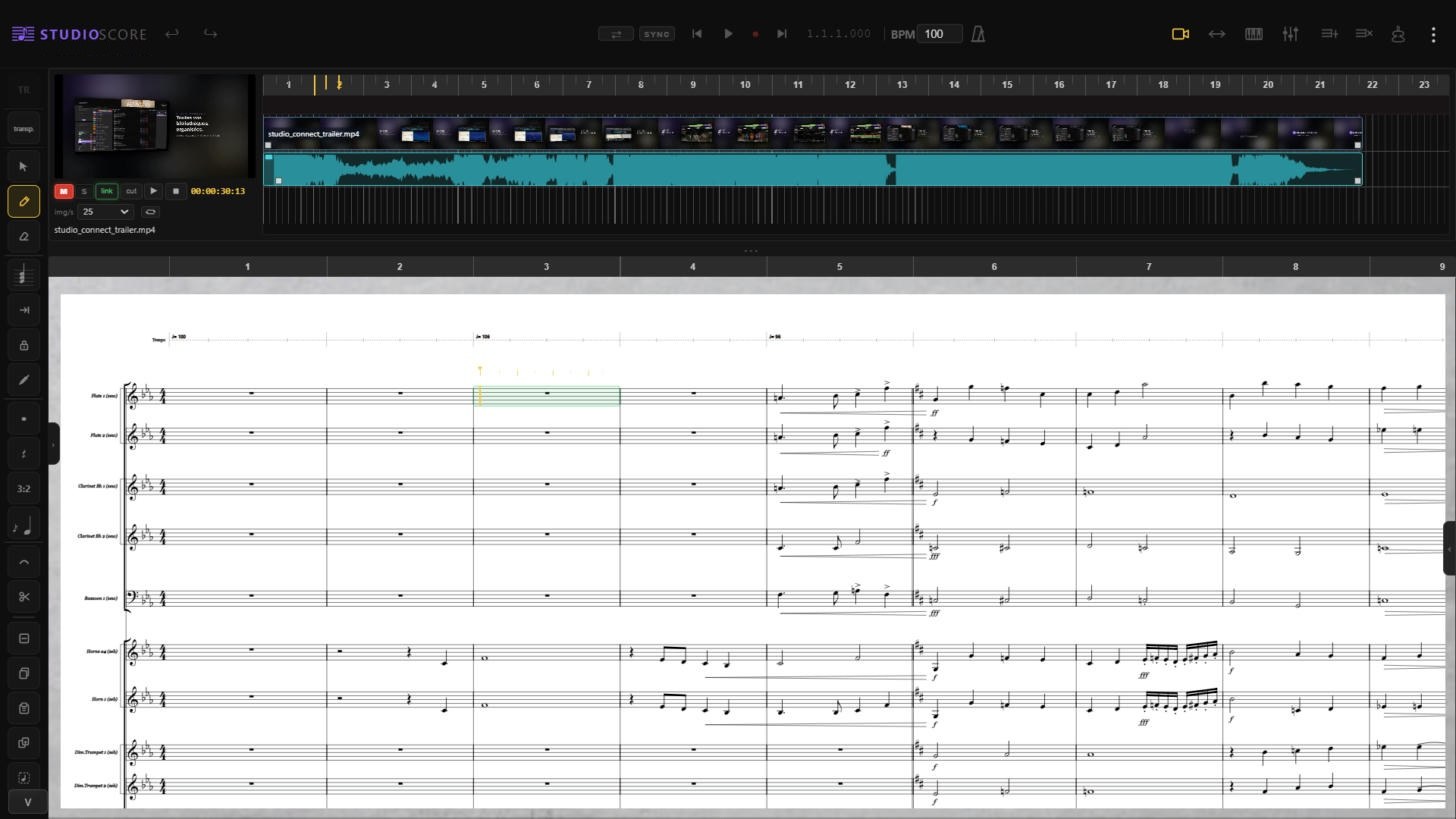
Jouez au clavier MIDI — Studio Score transcrit votre interprétation en notation propre, en temps réel : rythmes reconnus, triolets, quintolets et septolets, séparation automatique main gauche / main droite.
Un moteur audio intégré charge vos instruments VST3, Vienna Ensemble Pro compris. Chaque articulation écrite déclenche la bonne keyswitch grâce aux expression maps de Studio Manager.
Importez un fichier MIDI, MusicXML ou une partition PDF. Glissez une mesure ou tout le morceau vers Cubase/Nuendo en MIDI, ou exportez en MusicXML.
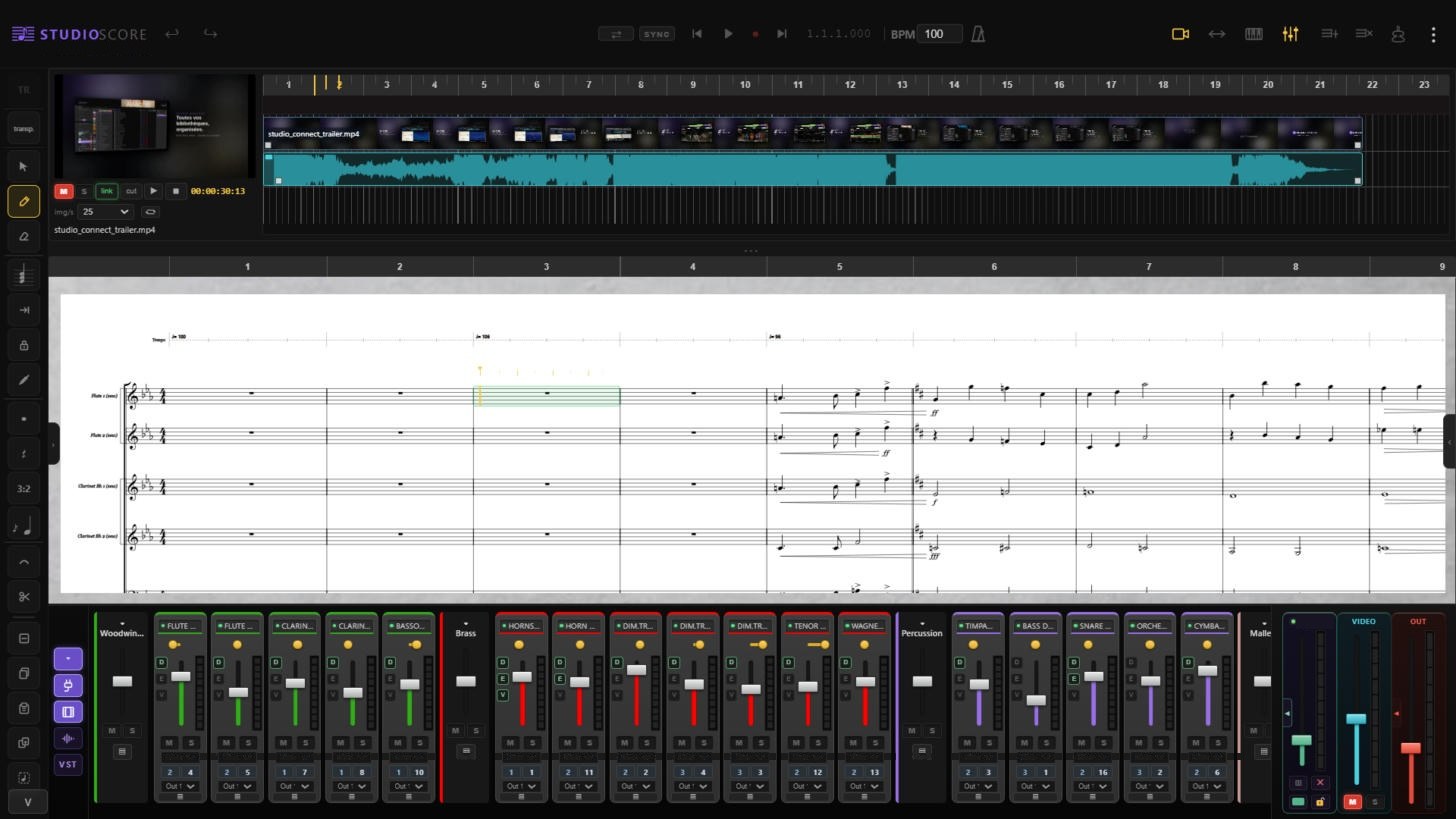
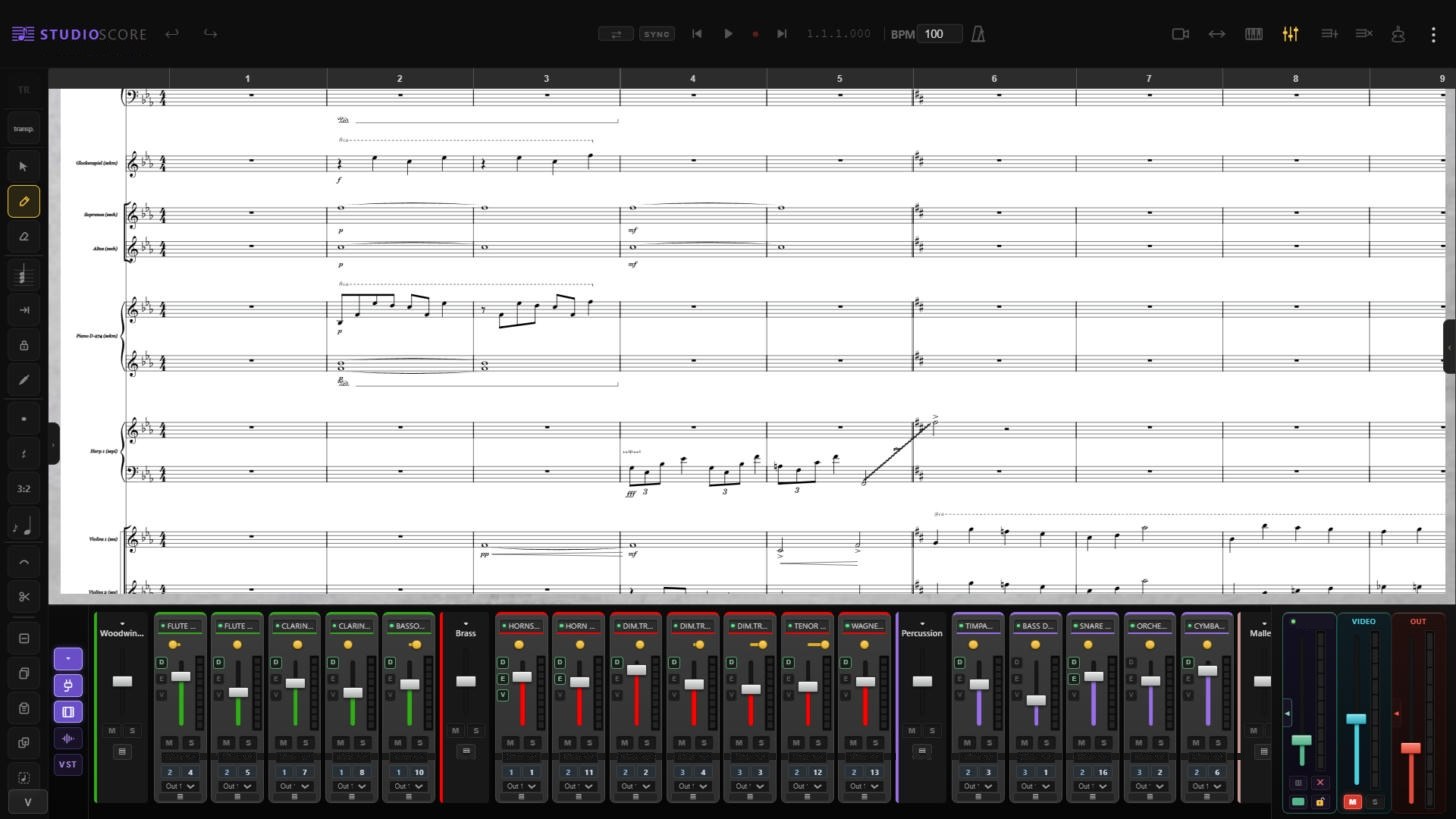
Tranches par instrument et par famille, tranches VST avec effets, piste vidéo et sortie générale, avec vumètres en temps réel — sans quitter la partition.
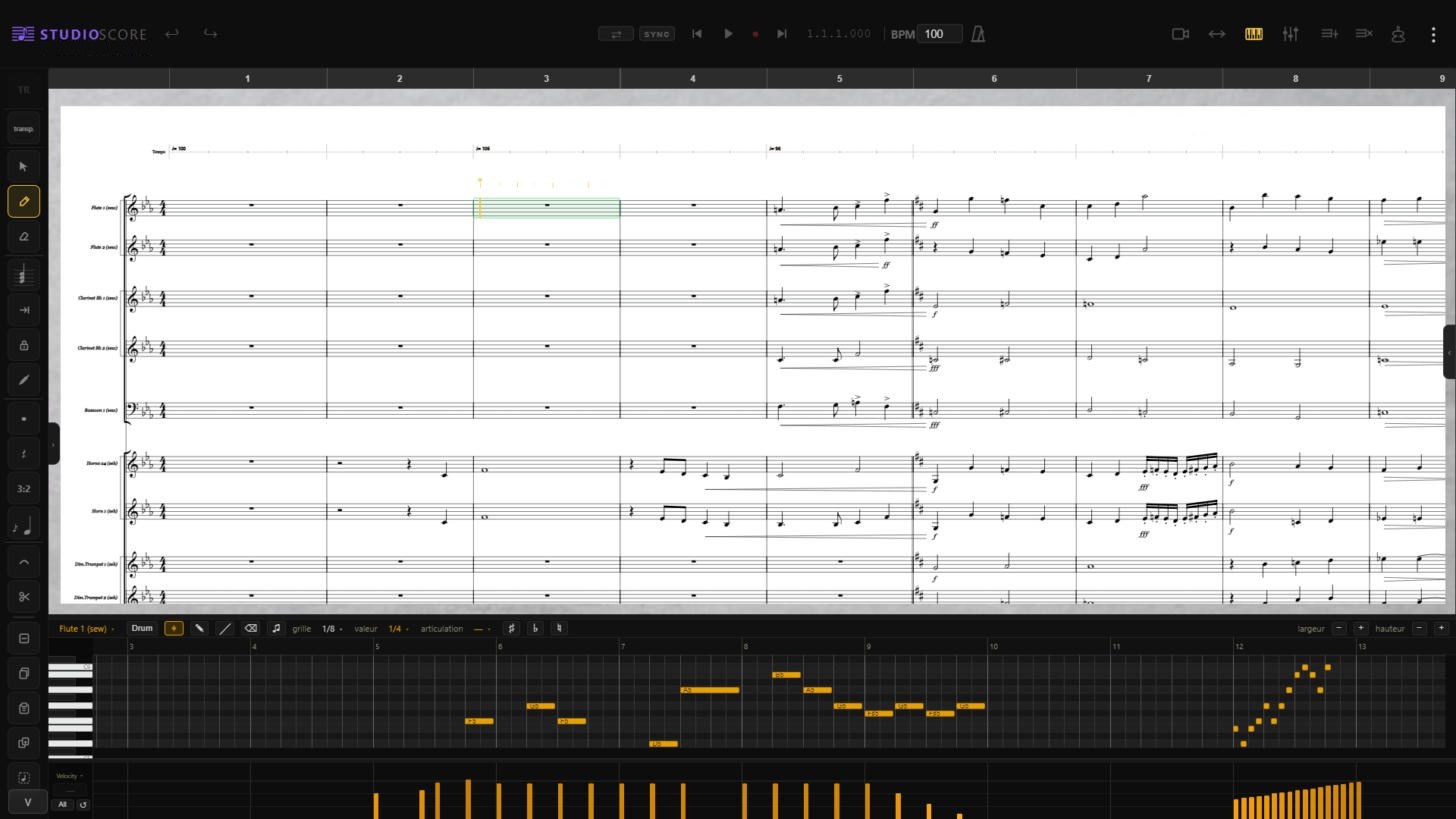
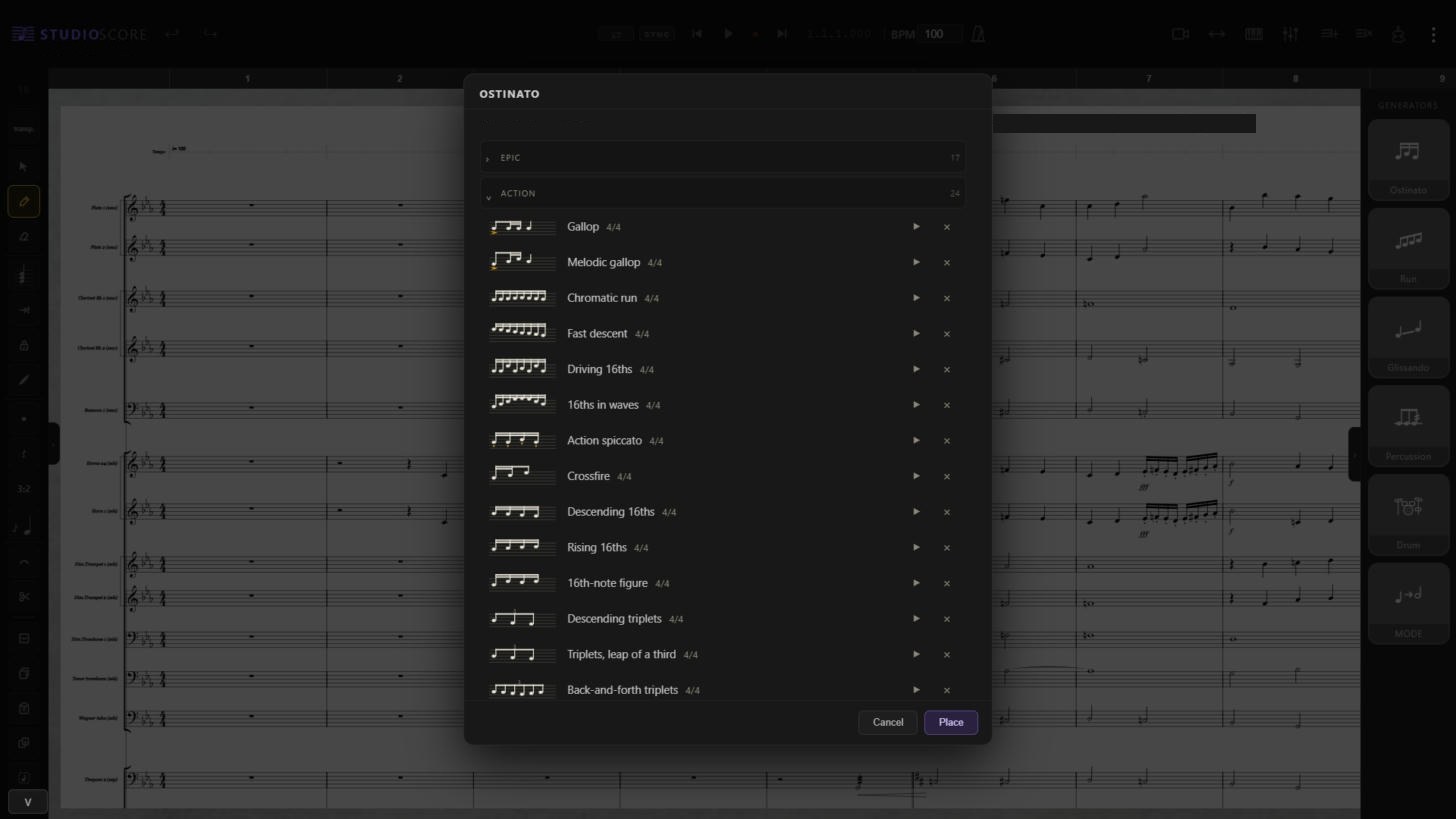
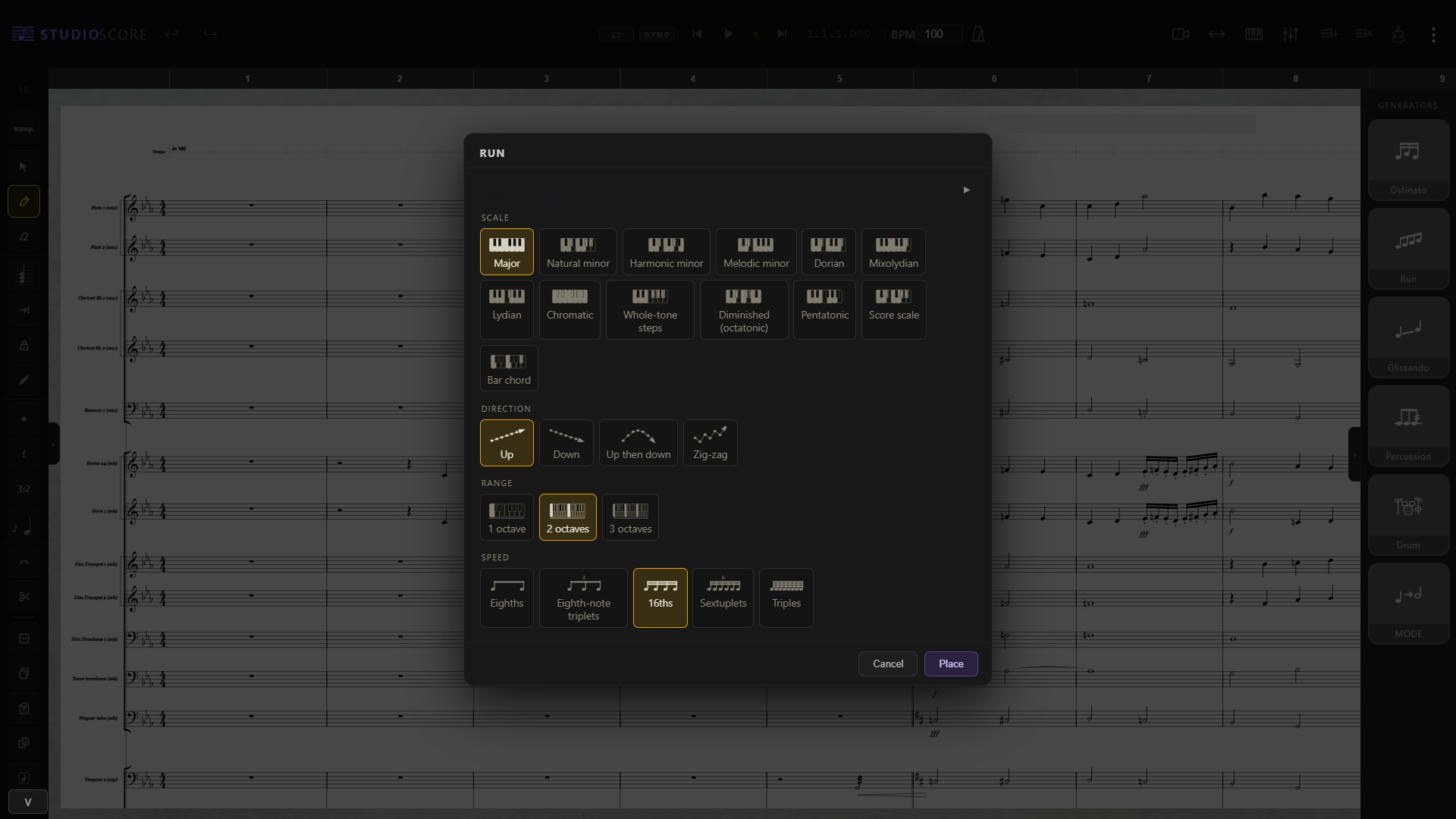
Ostinato, Run, Glissando, Percussion, Drum et MODE écrivent directement dans la partition des motifs relevés de sources professionnelles, sur un ou plusieurs instruments.
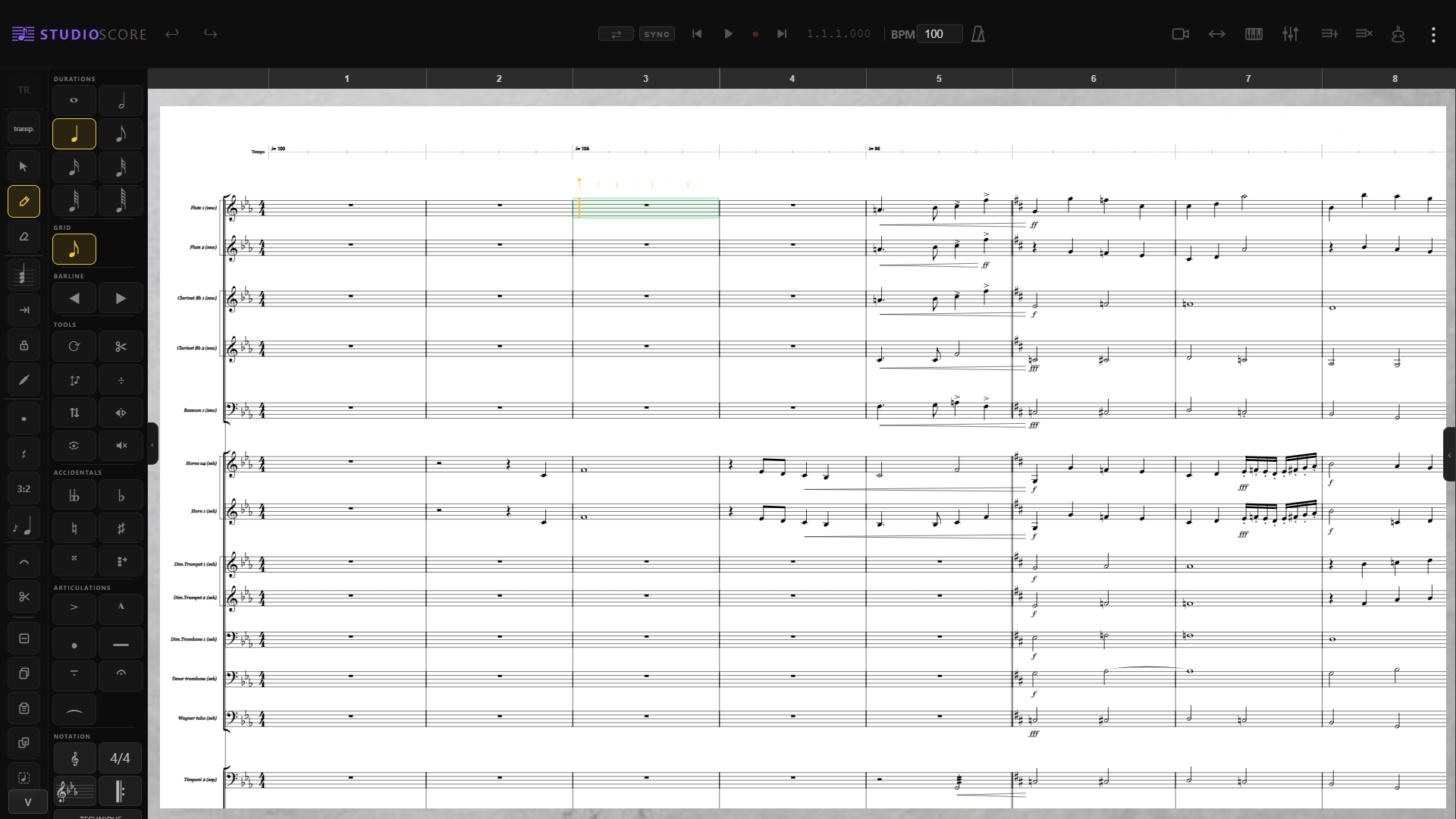
Écriture, sélection, articulations et mixage — chaque fonction de Studio Score est pensée pour être utilisée au doigt aussi bien qu'à la souris et au clavier.
Trailer — Studio Connect
Studio Connect MCP connecte Claude Desktop, Codex (OpenAI) ou Antigravity (Google) à votre environnement de composition. En une phrase, l'IA crée des pistes Cubase/Nuendo complètes.
Dites à Claude : "Crée une piste Flute 1 avec son expression map" — il génère la piste, crée l'expression map et déclenche l'import dans Cubase/Nuendo. Vous n'avez plus qu'à confirmer.
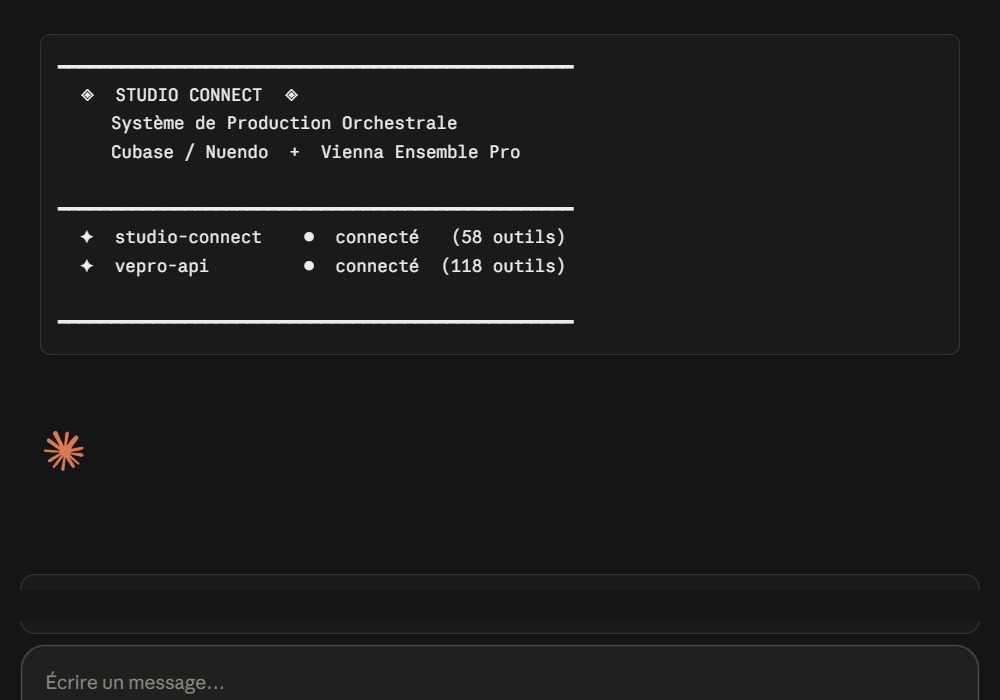
L'installeur prépare l'essentiel : fichiers, ports MIDI avec loopMIDI, et réglages à importer dans Cubase/Nuendo.
Double-cliquez sur l'installeur (.exe). Il vous demande de choisir vos ports MIDI virtuels : loopMIDI ou Windows MIDI 2.0 (Windows 11). Ensuite, en quelques secondes :
— Avec loopMIDI : crée automatiquement les ports MIDI nécessaires
— Avec Windows MIDI 2.0 : veuillez créer manuellement les ports MIDI (voir le READ ME)
— Prépare Studio Manager pour le premier lancement
Si vous utilisez Vienna Ensemble Pro, placez ensuite le dossier Channel Set de chaque librairie dans le dossier VEP du serveur correspondant, dans :C:\Users\<votre nom>\AppData\Roaming\VSL\Vienna Ensemble Pro\Channel Sets
Exemple : si OBSS est chargé sur le Serveur 1, placez son dossier Channel Set dans VEP Serveur 1. Si BBCSO Strings est sur le Serveur 3, placez son Channel Set dans VEP Serveur 3. Sans cette étape, Studio Connect ne peut pas localiser les instruments dans vos serveurs.
Importez les réglages fournis dans le dossier « Studio Connect – À installer dans le DAW » de votre Bureau, en suivant le READ ME. Cette configuration se fait une seule fois.
Le serveur local est déjà configuré. Si vous utilisez Vienna Ensemble Pro, ajoutez vos serveurs externes si besoin et choisissez le CC de contrôle VEP (CC119 par défaut). Studio Connect est prêt.
Licence perpétuelle — un seul paiement, toutes les mises à jour v.1 incluses.
Prix passera à 149 € après la période de lancement
Paiement sécurisé · Prix et TVA selon votre pays · Remboursement 14 jours

